No responde el Touchpad del portátil
Muchos portátiles con Windows incluyen la posibilidad de inhabilitar el Touchpad, una opción pensada para evitar saltos imprevistos de ratón a diferentes lugares de la pantalla cuando se escribe mucho.
Dado que dicha funcionalidad puede activarse o desactivarse a voluntad mediante una combinación de teclas, es muy posible que un usuario encuentre de pronto que su Touchpad no responde en absoluto por haber pulsado accidentalmente una determinada secuencia de teclas.
Qué hacer si el Touchpad no funciona
Lo primero que debes hacer es probar la combinación de teclas que en tu portátil activa y desactiva esta funcionalidad.
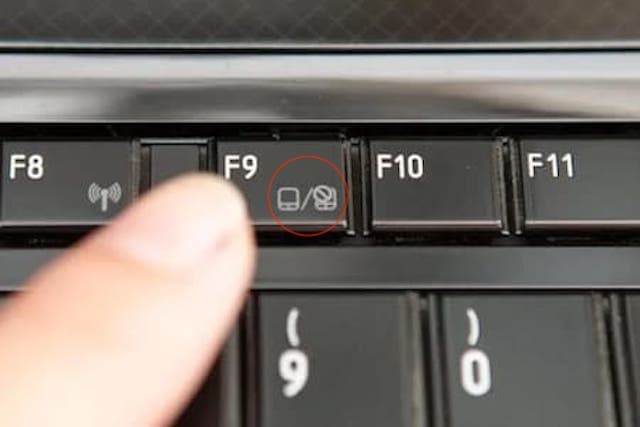
Para ello, localiza en las teclas de función del teclado (F1 a F12) la que tenga el icono de una pantalla táctil. Puede variar según fabricantes pero en cualquier caso es un rectángulo con dos rectángulos más pequeños por debajo que representa el panel táctil y sus dos botones.
Mantén presionada la tecla Fn y pulsa a continuación la tecla destinada al Touchpad. En nuestro caso:
Fn + F9
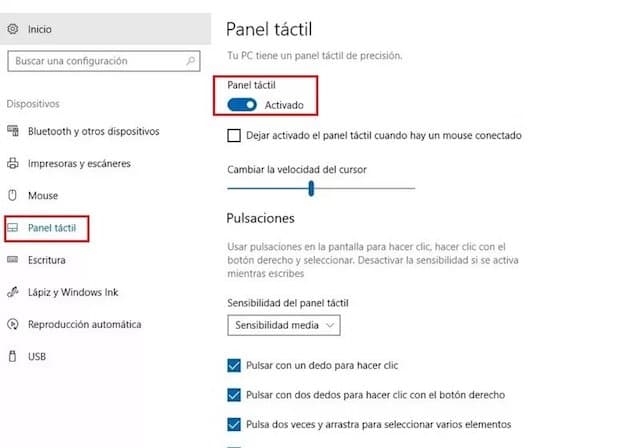
Y si no das con la combinación de teclas adecuada, lo más sencillo es conectar un ratón cualquiera al portátil e ir directamente a Configuración de Windows > Dispositivos > Panel táctil > Activar.
Eso es todo, amigos.

Sácale más partido al administrador de tareas de Windows 10
Dropbox en una tarjeta microSD mediante un enlace simbólico (Windows 10)
¿Cuáles son las características y el hardware de mi PC?
Sobre el Autor

Pablo Vacas
Siempre al rescate de historias con alma